Monday, September 13, 2021

VLAN dan KONFIGURASI VLAN di ROUTERBOARD MIKROTIK DENGAN SWITCH-CHIP


Pendahuluan

Virtual LAN atau disingkat VLAN merupakan fitur yang dibuat dengan menggunakan jaringan pihak ketiga. Dengan VLan ini kita dapat mengkonfigurasikan beberapa perangkat pada satu LAN atau lebih agar dapat saling berkomunikasi seperti halnya bila perangkat tersebut terhubung langsung pada jalur yang sama, padahal sebenarnya perangkat tersebut berada dalam segmen jaringan LAN yang berbeda.

Switch-Chip adalah salah satu metode pemanfaatan VLAN tanpa menggunakan Switch Management, pada perangkat Mikrotik tertentu sudah memiliki fitur ini, hanya perlu diingat bahwasanya tidaks seluruh perangkat mikrotik memiliki fitur switch-chip ini.

TOPOLOGI PEKERJAAN

Topologi Kerja 1.1

PENYELSAIAN

Konfigurasi Router 1 (Router Utama)

Lakukan koneksi kepada Mikrotik Routerboard 1 (Router Utama) Menggunakan Winbox (GUI) atau Telnet (CLI). Dalam Praktikum kali ini kita akan mengkonfigurasi menggunakan Winbox.

Setelah kita melakukan koneksi dari Komputer Konfigurasi dengan Mikrotik menggunakan Winbox, berikutnya kita dapat membuat VLAN pada interface terlebih dahulu.

Pilih Menu : Interface > VLAN > add (+)

Kemudian kita akan membuat VLAN ID 10 & VLAN ID 20 pada interface 4 sesuai dengan Topologi jaringan yang sudah direncanakan.

Simpan perubahan dengan pilih : > Apply > OK

Berikutnya kita akan menambahkan IP Address pada setiap VLAN, dengan memilih pada tab : IP > address

Tambahkan Address sesuai dengan topologi pada setiap VLAN yang sudah dibuat sebelumnya, dengan memilih : Add(+)

Berikutnya untuk memudahkan kita dalam melihat apakah VLAN bekerja dengan baik pada perangkat client yang terhubung dengan router distribusi, ada baiknya kita menambahkan DHCP-SERVER dan NAT pada Router Utama ini.

Untuk menambahkan DHCP Server kita dapat gunakan langkah sebagai berikut, pilih : IP > DHCP Server > DHCP Setup

Kemudian pilih interface VLAN10 untuk membuat DHCP Server pada VLAN10, Klik Next dan atur setiap konfigurasi sesuai dengan kebutuhan.

Kemudian lakukan pekerjaan yang sama pada VLAN20.

Berikut informasi setelah dhcp server dibuat:

Konfigurasi Router 2 (Router Distribusi)

Seperti pada router 1 lakukan koneksi kepada router 2 menggunakan kabel LAN dan lakukan konfigurasi menggunakan Winbox.

Kemudian kita akan menjadikan port2 (Ether2) dan port3 (Ether3) sebagai switch. Gunakan langkah sebagai berikut : pilih menu Bridge > Add (+), kemudian pilih > OK

Kemudian, kita akan mendaftarkan port-port yang menjadi VLAN Trunk, VLAN 10 dan VLAN 20 pada bridge1 yang sudah dibuat.

Kemudian Tambahkan Ether1 untuk Trunk *Pastikan Hardware Offload di centrang

*Keterangan:

Policy forwarding VLan yang dilakukan oleh switch-chip ditentukan di switch-port. Ada 4 Mode VLan yakni :

  • Disable, mode ini akan mengabaikan tabel VLan. Jadi trafik akan tetap dihandle baik ada VLan Tag maupun jika tidak mengandung VLan Tag.
  • Fallback (default), mirip dengan mode disable hanya perbedaannya pada mode fallback melakukan pengecekan terhadap tabel VLan. Jika trafik yang masuk dengan VLan Tag tetapi port-nya tidak ada atau tidak sesuai di VLan Tabel maka trafik tersebut tidak akan didrop.
  • Check, mode ini akan men-drop atau tidak meneruskan trafik dengan VLan Tag yang tidak ada di tabel VLan. Namun jika trafik yang masuk dengan VLan Tag tetapi port-nya tidak ada atau tidak sesuai di VLan Tabel maka trafik tersebut akan tetap dihandle.
  • Secure, mode ini akan men-drop apabila trafik yang masuk dengan VLan Tag namun port-nya tidak ada atau tidak sesuai di VLan Tabel.

Ada 3 logika untuk menangani trafik yang meninggalkan salah satu port di switch-chip yang mengaktifkan VLan, yakni

  • leave-as-is : paket data tidak ada perubahan ketika keluar dari port
  • always-strip : akan menghilangkan VLan Header pada paket data
  • add-if-missing : akan menambahkan VLan Header pada paket data

Setelah selsai membuat Bridge, kemudian kita masuk kedalam menu Switch untuk menambahkan port untuk VLAN dengan memilih : Switch > Port

Pertama kita akan membuat port Trunk terlebih dahulu, Port ini akan membawa VLAN 10 dan VLAN 20 pada Router Utama. Gunakan langkah : Pilih ether1 (port1 artinya)

Kemudian Pilih Ether2 sebagai port untuk mendistribusikan VLAN 10

Berikutnya Pilih Ether3 sebagai port untuk mendistribusikan VLAN20

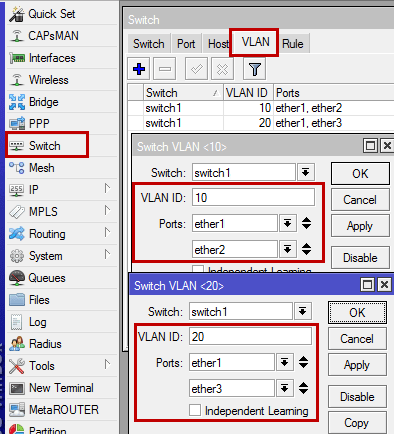
Setelah kita mengatur port, kemudian kita akan melakukan pemetaan VLAN Table dengan langkah: Switch > VLAN > add (+)

Tambahkan VLAN table dengan VLAN ID 10, kemudian masukkan port yang berhubungan dengan ether1 dan ether2. lakukan juga untuk VLAN ID 20 dan masukkan port yang berhubungan dengan ether1 dan ether3.

Simpan setiap perubahan konfigurasi dengan memilih: Apply > OK

Sampai proses ini pembuatan VLAN dengan metode switch-chip sudah selsai dikerjakan, kemudian kita akan melakukan uji coba dari sisi client.

PENGUJIAN

Untuk pengujian sambungkan Komputer Client dengan port pada router sesuai dengan port pembawa VLAN yang sudah direncanakan, kemudian periksa apakah Komputer Client sudah mendapatkan IP Address DHCP.

Pengujian VLAN10 pada port2 pada client :

Pengujian VLAN20 pada port3 pada client :


Sumber : https://jemcorner.wordpress.com/2020/11/26/konfigurasi-vlan-pada-routerboard-mikrotik-dengan-switch-chip/

Tuesday, July 21, 2020

Membuat VLAN Menggunakan Mikrotik


VLAN adalah suatu metode pendistribusian lebih dari satu segmen jaringan pada perangkat router menggunakan satu interface Ethernet. Normalnya adalah satu interface Ethernet mendistribusikan satu segmen jaringan. Artikel ini akan menyajikan cara membuat VLAN menggunakan Mikrotik


Perbedaan LAN dan VLAN

Untuk lebih mengerti VLAN, lihat perbandingan antara LAN tradisional dan VLAN berikut.

membuat vlan menggunakan mikrotik
Gambar 1
Penjelasan gambar diatas:
  • Ada dua segmen jaringan untuk didistribusikan, yaitu 10.10.10.0/24 dan 20.20.20.0/24
  • Konfigurasi pada LAN
    • Jumlah interface Ethernet yang digunakan pada R1 adalah 2
    • Diperlukan 2 switch (R2 dan R3)
    • Jika ada 3 segmen jaringan untuk didistribusikan, maka 3 interface Ethernet akan digunakan pada R1, dan akan diperlukan 3 switch
  • Konfigurasi pada VLAN
    • Jumlah interface Ethernet pada R1 yang digunakan adalah 1
    • Diperlukan 1 switch (R2)
    • Jika ada 3 segmen jaringan untuk didistribusikan, maka 1 interface Ethernet akan digunakan pada R1, dan akan diperlukan 1 switch

Terminologi dalam VLAN

Ada beberapa terminologi dalam VLAN yang sebaiknya diketahui. Salah satu manfaat mengetahui terminologi VLAN adalah karena banyak sumber ilmu pengetahuan menjelaskan VLAN dengan menggunakan terminologi VLAN.
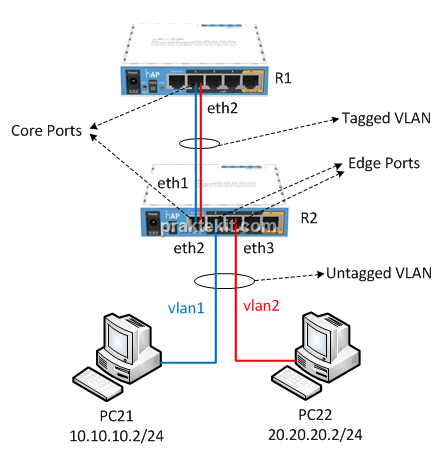
Berikut adalah gambar yang menjelaskan terminologi dalam VLAN.
membuat vlan menggunakan mikrotik
Gambar 2: Terminologi VLAN

Core Port

Di Cisco dinamakan Trunk Port.
Adalah port yang berfungsi untuk melewatkan paket data banyak VLAN. Pada gambar 2 diatas, Core Port adalah port “eth2” pada R1, dan port “eth1” pada R2. Kedua port tersebut melewatkan paket data VLAN “vlan1” dan “vlan2”.

Edge Port

Di Cisco dinamakan Access Port.
Adalah port yang berfungsi untuk melewatkan paket data hanya satu VLAN. Port ini terhubung langsung ke perangkat Client, seperti PC atau laptop. Pada gambar 2 diatas, Edge Port adalah port “eth2” pada R2 dan port “eth3” pada R2. Port “eth2” hanya melewatkan paket data “vlan1” dan port “eth3” hanya melewatkan paket data “vlan2”.

Tagged VLAN

Jika ada lebih dari satu VLAN, maka diperlukan cara untuk membedakan paket data satu VLAN dengan paket data VLAN yang lain. Cara tsb adalah dengan menambahkan sebuah Tag (atau VLAN ID) ke dalam paket data. Oleh karena itu dinamakan “Tagged VLAN” karena didalamnya terdapat paket data yang memuat informasi VLAN ID. Pada gambar 2 diatas, jalur antara port “eth1” R1 dan port “eth2” R2 adalah “Tagged VLAN”

Untagged VLAN

Sebaliknya dari “Tagged VLAN”, dinamakan “Untagged VLAN” karena paket data didalamnya tidak memuat informasi VLAN ID. Pada gambar 2 diatas, “Untagged VLAN” adalah
– Jalur antara port “eth2” R2 dan PC21
– Jalur antara port “eth3” R2 dan PC22

Ingress Port

Adalah port Switch yang menerima data VLAN . Pada gambar 2 diatas, Ingress Port adalah port “eth1” pada R2. Sebagai pengingat, R2 adalah router yang berfungsi sebagai sebuah Switch.

Egress Port

Adalah port Switch yang mengeluarkan data VLAN . Pada gambar 2 diatas, Egress Port adalah “eth2” pada R2 dan “eth3” pada R2.

Diagram Demo VLAN 

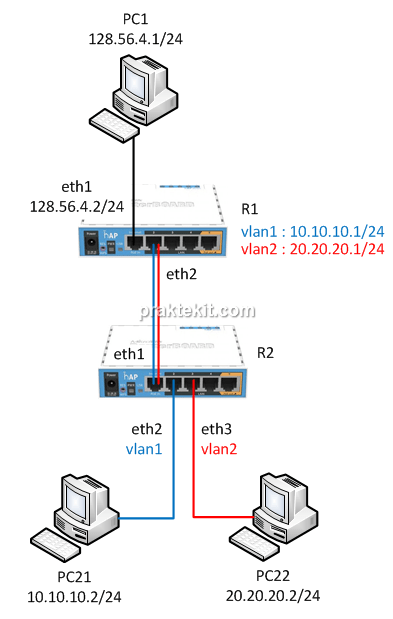
Artikel ini menyajikan cara membuat VLAN menggunakan Mikrotik. Berikut adalah diagram VLAN yang digunakan.
membuat vlan menggunakan mikrotikGambar 3
Penjelasan gambar:
  1. Pada router “R1”
    • Didefinisikan 2 VLAN, yaitu “vlan1” dan “vlan2”
    • Interface “eth2” digunakan untuk mendistribusikan “vlan1” dan “vlan2” ke router “R2”
  2. Pada router “R2”
    • Distribusi VLAN “vlan1” dan “vlan2” dari router “R1” diterima di interface “eth1”
    • “eth1” adalah Master Port untuk “eth2” dan “eth3”. Fungsi dari Master Port adalah sebagai port yang mewakili “eth2” dan “eth3” ketika berkomuniasi dengan RouterOS. Artinya semua data yang ditujukan untuk “eth2” atau “eth3” akan diterima terlebih dulu oleh “eth1”, kemudian oleh “eth1” data tersebut dilewatkan kepada port yang berhak menerimanya.
    • VLAN “vlan1” didistribusikan ke client melalui “eth2” dan VLAN “vlan2” didistribusikan ke client melalui “eth3”

Persiapan Demo VLAN

Dari Gambar 3, router R2″ adalah router yang mempunyai fungsi switch dalam bentuk hardware. Dalam percobaan ini, router yang digunakan adalah RB951Ui-2ND.

Demo Instalasi VLAN

Berikut adalah langkah-langkah membuat VLAN menggunakan Mikrotik.

1. Pengaturan di Router R1

1.1. Hubungkan Winbox ke R1

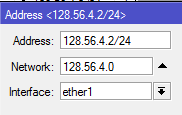
Pengaturan router R1 akan dilakukan dari PC1 dengan menggunakan software WinBox. PC1 akan dibuhubungkan ke router R1 melalui interface “ether1”.

membuat vlan menggunakan mikrotik

1.2. Membuat VLAN

Buat 2 VLAN dengan nama “vlan1” dan “vlan2”.
membuat vlan menggunakan mikrotik

Pengertian langkah diatas adalah bahwa dua virtual LAN tersebut akan didistribusikan menggunakan physical interface “ether2”
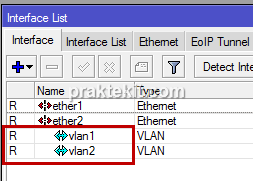
Pengaturan berikut ditambahkan secara otomatis: “vlan1” dan “vlan2” ditambahkan ke dalam daftar interface.
membuat vlan menggunakan mikrotik

1.3. Konfigurasi Alamat IP VLAN

Untuk mengonfigurasi alamat IP, buka menu “IP | Addresses“.
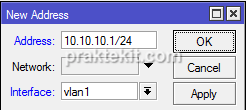
Konfigurasi alamat IP “vlan1” ke 10.10.10.1/24
membuat vlan menggunakan mikrotik
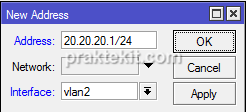
Konfigurasi alamat IP “vlan2” ke 20.20.20.1/24
membuat vlan menggunakan mikrotik
Dua buah route akan ditambahkan secara otomatis ke tabel “Route List”.
membuat vlan menggunakan mikrotik

2. Pengaturan di Router R2

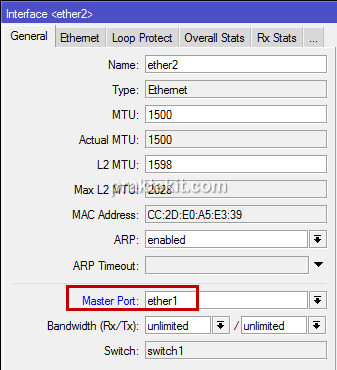
2.1. Konfigurasi Master Port “ether2” dan “ether3” ke “ether1”

Pengertian Master Port adalah bahwa ketika dua atau lebih port digabungkan menjadi satu segmen, maka master port adalah port yang mewakili gabungan port tsb untuk berkomunikasi dengan RouterOS. Berkomunikasi dengan master port sama dengan berkomuniasi dengan port-port yang ada dalam gabungan port tsb.

Pada gambar 3, terlihat interface yang digunakan untuk mendistribusikan VLAN ke client adalah “ether2” dan “ether3”.
“ether2” mendistribusikan “vlan1” 
“ether3” mendistribusikan “vlan2”

Ketika Master Port pada “ether2” dan “ether3” dikonfigurasi ke “ether1”, maka berkomunikasi dengan “ether1” adalah sama dengan berkomunikasi dengan “ether2” dan “ether3”. Data yang ditujukan ke “ether2” dan “ether3” akan terlebih dulu diterima oleh “ether1”, kemudian “ether1” mendistribusikannya ke “ether2” atau “ether3”.

Berikut adalah hasil konfigurasi:
membuat vlan menggunakan mikrotik

2.2. Membuat VLAN Table

VLAN Table adalah tabel yang berisi data Ingress Port dan Egress Port untuk setiap VLAN yang akan dilewatkan.
Ingress Port adalah port tempat VLAN masuk ke router
Egress Port adalah port tempat VLAN keluar dari router
Dari Gambar 3 bisa diketahui bahwa “vlan1” dan “vlan2” masuk ke R2 melalui interface “ether1”. Kemudian “vlan1” didistribusikan ke perangkat client melalui interface “ether2” dan “vlan2” didistribusikan ke perangkat client melalui interface “ether3”.
Artinya adalah sebagai berikut:
  • “vlan1” mempunyai Ingress Port “ether1” dan Egress Port “ether2”
  • “vlan2” mempunyai Ingress Port “ether1” dan Egress Port “ether3”

Berikut adalah hasil konfigurasi:
membuat vlan menggunakan mikrotik

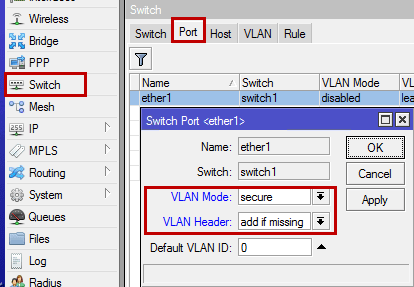
2.3. Konfigurasi “VLAN Mode” dan “VLAN Header” pada Ingress Port “ether1”

Konfigurasi interface “ether1” dilakukan karena “ether1” ada dalam VLAN Table, yaitu berfungsi sebagain Ingress Port untuk semua VLAN.
Tujuan pengaturan ini adalah untuk menentukan apa yang akan dilakukan terhadap paket data yang menuju router R2 yang melewati “ether1”, berdasarkan informasi VLAN ID yang ada dalam paket data tersebut.
Berikut adalah konfigurasinya:
Berikut adalah opsi “VLAN Mode” dan pengertiannya:
  • disabled
    Mode ini akan mengabaikan VLAN ID dari paket data yang masuk. Jika paket data mempunyai VLAN ID, maka akan diperlakukan seperti tidak mempunyai VLAN ID.
  • fallback
    Jika traffic mempunyai VLAN ID
    • Jika VLAN ID-nya tidak ada di VLAN Table, maka akan diperlakukan seperti traffic yang tidak mempunyai VLAN ID
    • Jika VLAN ID-nya ada di VLAN Table, tapi Ingress Port-nya atau Egress Port-nya tidak ada di VLAN Table, maka tidak akan di-drop
  • check
    • Paket data yang tidak mempunyai VLAN ID akan di-drop.
    • Jika paket data mempunyai VLAN ID, dan VLAN ID-nya ada di VLAN Table, tapi Ingress Port-nya atau Egress Port-nya tidak ada di VLAN Table, maka paket data tersebut tidak akan di-drop
  • secure
    • Paket data yang tidak mempunyai VLAN ID akan di-drop.
    • Paket data yang mempunyai VLAN ID, dan VLAN ID-nya ada di VLAN Table, tapi  Ingress Port-nya atau Egress Port-nya tidak ada di VLAN Table, maka paket data tersebut akan di-drop.

“VLAN Header” adalah konfigurasi penulisan VLAN ID pada paket data. Berikut adalah opsi untuk “VLAN Header”:
  • leave-as-is. Tidak ada perubahan terhadap paket data
  • always-strip. VLAN ID akan dihilangkan dari paket data
  • add-if-missing. VLAN ID akan ditambahkan pada paket data jika tidak ada

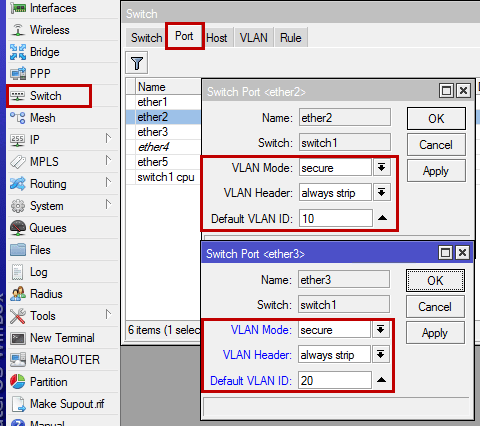
2.4. Konfigurasi “VLAN Mode” dan “VLAN Header” pada Egress Port “ether2” dan “ether3”

3. Konfigurasi Network PC1, PC21 dan PC22

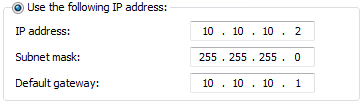
Konfigurasi alamat IP PC1
Konfigurasi alamat IP PC21
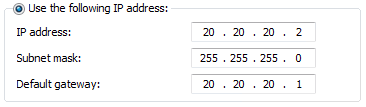
Konfigurasi alamat IP PC22
  

4. Pengujian 

PC1 terhubung ke PC21-dan-PC22 => Benar
PC21 terhubung ke PC1-dan-PC22 => Benar
PC22 terhubung ke PC1-dan-PC21 => Benar

Demikian penyajian cara membuat VLAN menggunakan Mikrotik, semoga bermanfaat. 


Wednesday, April 15, 2020

Alat - Alat Fiiber Optic dan Fungsinya

1. Fusion Splicer

Mengenal Alat-Alat Fiber Optic/Optik dan Masing-Masing Fungsinya
Fusion splicer atau sering dikenal sebagai alat untuk menyambungkan serat optik ini merupakan salah satu alat yang digunakan untuk menyambungkan sebuah core serat optik, dimana serat tersebut terbuat / berbasis kaca, dan mengimplementasikan suatu daya listrik yang telah dirubah menjadi sebuah media sinar berbentuk laser.

Sinar laser tersebut berfungsi untuk memanasi kaca yang terputus pada core sehingga bisa tersambung kembali dengan baik. Perlu kalian ketahui, bahwa fusion splicer ini haruslah memiliki tingkat keakuratan yang cukup tinggi, hal ini ditujukan untuk menghasilkan hasil penyambungan yang sempurna, karena pada saat penyambungan tersebut akan terjadi proses pengelasan media kaca serta peleburan kaca yang akan menghasilkan suatu media, dimana media tersebut akan tersambung dengan utuh tanpa adanya celah-celah, hal ini dikarenakan media tersebut memiliki senyawa yang sama.


2. Stripper Atau Miller

Mengenal Alat-Alat Fiber Optic/Optik dan Masing-Masing Fungsinya
Sama seperti kabel - kabel yang lain, salah satunya seperti kabel coaxial dan UTP, kabel fiber optic juga memerlukan alat ini. Alat ini berfungsi sebagai media untuk memotong dan mengupas kulit  dan daging kabel.


3. Cleaver

Mengenal Alat-Alat Fiber Optic/Optik dan Masing-Masing Fungsinya

Cleaver Tools ini mempunyai fungsi untuk memotong core yang kulit kabel optic-nya sudah dikupas, perlu kalian ketahui juga bahwa pemotongan core ini wajib menggunakan alat khusus ini, karena pada serat kacanya akan terpotong dengan rapih. Jika proses ini berhasil dilakukan dengan baik maka tahapan selanjutnya, kalian bisa teruskan ke tahap Jointing


4. Optical Power Meter (OPM)

Mengenal Alat-Alat Fiber Optic/Optik dan Masing-Masing Fungsinya
Alat yang satu ini nmemiliki fungsi untuk mengetahui seberapa kuat daya dari signal cahaya yang sudah masuk, OPM ini juga mempunyai interface FC yang langsung berhubungan dengan pathcore FC. Bagi kalian yang belum mengetahui rumus yang digunakan untuk melakukan proses ini, berikut adalah rumusnya
(TX – RX =…dB dibagi jarak (Km) 


5. Optical Time Domain Reflectometer (RTDR)

Mengenal Alat-Alat Fiber Optic/Optik dan Masing-Masing Fungsinya

OTDR merupakan salah satu alat yang digunakan untuk mendeteksi komunitas atau himpunan suatu kabel serat ptik dalam jarak tempuh tertentu, sehingga dengan adanya alat ini diharapkan mampu menghasilkan jarak dari dua sisi yang merupakan ukuran  gangguan yang terjadi. Sehingga untuk melakukan troubleshooting dapat dilakukan dengan baik, karena akan sangat mudah menentukan suatu letak lokasi gangguan yang tengah terjadi. Alat OTDR ini sendiri biasanya digunakan untuk melakukan pendeteksian Kabel Crack, Putusnya core yang belum diketahui letaknya, Putusnya kabel atau juga untuk melakukan bending


Baca Juga Artikel Lainnya :

6. Light Source

Mengenal Alat-Alat Fiber Optic/Optik dan Masing-Masing Fungsinya

Pada dasarnya, alat yang satu ini mempunyai fungsi untuk memberikan suatu signal untuk jalur yang akan dilaluinya, misalnya untuk mengukur suatu redaman jalur atu end to end dimana Light Source ini akan berfungsi sebagai media yang memberi signal-nya


7. Optical Fiber Identifier

Mengenal Alat-Alat Fiber Optic/Optik dan Masing-Masing Fungsinya

Alat yang satu ini memiliki fungsi untuk mengetahui arah signal dengan penunjuk arah dan besar daya yang di laluinya.


8. Visual Fault Locator

Mengenal Alat-Alat Fiber Optic/Optik dan Masing-Masing Fungsinya
Alat ini sering disebut juga Laser fiber optic atau senter fiber optic. Fungsinya untuk melakukan pengetesan pada core fiber optic. Laser akan mengikuti serat Optik pada Kabel Fiber Optik dari POP Sampai Ke User (end to end) , bila core tidak bermasalah laser akan sampai pada titik tujuan.


ARSIP DATA SMK NEGERI 1 SIMPANG ULIM

 DATA PKL UNTUK GURU SERTIFIKASI  (Khusus Untuk Guru PKL Tahun ajaran 2026/2027) ARSIP REKENING DAN NPWP       Lihat Data SK BERKALA   Lihat...