DATA PKL UNTUK GURU SERTIFIKASI (Khusus Untuk Guru PKL Tahun ajaran 2026/2027)
ARSIP REKENING DAN NPWP Lihat Data
DATA PKL UNTUK GURU SERTIFIKASI (Khusus Untuk Guru PKL Tahun ajaran 2026/2027)
ARSIP REKENING DAN NPWP Lihat Data
Pengertian Routing adalah proses pengiriman data atau informasi dengan meneruskan paket data yang dikirim dari satu jaringan ke jaringan lainnya. Router adalah perangkat yang digunakan untuk menjalankan fungsi routing tersebut. Beberapa contoh dari routing adalah mengirim pesan dari satu komputer ke komputer lain, telepon melalui jaringan internet, atau mengirim data ke jaringan komputer.
Fungsi Routing
Routing sangat penting
untuk dipelajari karena berguna untuk mengetahui dasar jaringan. Dengan
mempelajari routing, Anda bisa mengkonfigurasikan 2 buah router atau lebih agar
bisa saling terhubung dan mengirim pesan ping antar satu dengan lainnya. Jadi
bisa dibilang Routing sangat berguna fungsinya untuk komputer saat ini. Dengan
proses routing sebuah komputer bisa menyampaikan pesan dan mengirim data secara
tepat ke komputer lain yang jauh jaraknya.
Cara Kerja Routing
Di dalam sebuah
jaringan komputer, ada yang namanya TCP/IP (Transmission Control
Protocol/Internet Protocol). TCP atau IP berfungsi sebagai alamat pengiriman
paket data agar bisa sampai ke alamat yang dituju (host tujuan). Tugas TCP/IP
dibagi mulai dari mengirim paket data hingga menerima paket data dalam sistem.
Dengan begini, jika terjadi masalah saat mengirim paket data akan bisa
dipecahkan dengan baik.
Routing sendiri
merupakan proses yang dialami data untuk mencapai tujuan di jaringan komputer.
Konsep dasar routing sendiri berada di lapisan jaringan TCP/IP. Pada lapisan
ini terjadi proses memberi alamat di setiap user komputer. Data-data yang
dikirim dari perangkat dikirim dalam bentuk datagram, yaitu paket data yang
dikenal sebagai IP. Datagram tersebut memiliki alamat tujuan paket data
dikirimkan. IP kemudian memeriksa alamat pada paket data untuk kemudian
disampaikan ke perangkat tujuan. Jika alamat tujuan datagram ada di satu
jaringan dengan perangkat asal, maka data tersebut akan langsung disampaikan.
Namun, jika alamat tujuan data tidak ada di jaringan yang sama maka akan
diteruskan ke router lain yang lebih tepat.
Jika dibedakan berdasarkan
pengiriman paket data pada routing, kita bisa membedakan routing menjadi 2
yaitu langsung dan tidak langsung:
o
Routing Langsung. adalah
sebuah pengalamatan secara langsung menuju alamat tujuan tanpa melalui host
lain. Misalnya sebuah komputer dengan alamat IP 192.167.1.3 mengirim data ke
komputer lain dengan alamat IP 192.167.1.2 maka data akan langsung dikirim ke
alamat IP tersebut
o Routing Tidak Langsung. adalah
proses pengiriman data melalui proses pengalamatan yang harus melalui alamat
host lain sebelum menuju alamat host yang dituju. Misalnya komputer dengan IP
192.167.1.3 ingin mengirim data ke komputer dengan IP 192.167.1.2, sebelum ke
host tersebut harus menuju ke komputer dengan IP 192.167.1.4 terlebih dulu.
o
Minimal Routing, adalah
proses routing sederhana yang biasanya hanya untuk pemakaian ruoting lokal saja
o
Static Routing, adalah
proses routing yang digunakan pada jaringan yang menggunakan sedikit
router dan konfigurasi routing yang tidak berubah dalam waktu lama.
o
Dinamic Routing, adalah
proses routing yang digunakan pada jaringan yang memiliki lebih dari satu rute.
Jika ada perubahan topologi antar jaringan, router secara otomatis membuat
routing baru. Routing dinamis merupakan protokol routing yang digunakan untuk
menemukan jaringan serta untuk melakukan update pada routing table pada router.
Jika bisa dijelaskan secara umum,
pengertian routing adalah proses mengirim dan menerima dari dari perangkat
sumber ke perangkat tujuan. Kedua perangkat sama-sama memiliki alamat IP untuk
memudahkan pengiriman paket data. Jika alamat IP yang dituju sesuai yang
diinginkan oleh pengirim, maka paket data akan diteruskan. Memahami routing
adalah hal dasar yang harus Anda persiapkan saat mempelajari jaringan komputer
secara mendalam.
Virtual LAN atau disingkat VLAN merupakan fitur yang dibuat dengan menggunakan jaringan pihak ketiga. Dengan VLan ini kita dapat mengkonfigurasikan beberapa perangkat pada satu LAN atau lebih agar dapat saling berkomunikasi seperti halnya bila perangkat tersebut terhubung langsung pada jalur yang sama, padahal sebenarnya perangkat tersebut berada dalam segmen jaringan LAN yang berbeda.
Switch-Chip adalah salah satu metode pemanfaatan VLAN tanpa menggunakan Switch Management, pada perangkat Mikrotik tertentu sudah memiliki fitur ini, hanya perlu diingat bahwasanya tidaks seluruh perangkat mikrotik memiliki fitur switch-chip ini.

Lakukan koneksi kepada Mikrotik Routerboard 1 (Router Utama) Menggunakan Winbox (GUI) atau Telnet (CLI). Dalam Praktikum kali ini kita akan mengkonfigurasi menggunakan Winbox.
Setelah kita melakukan koneksi dari Komputer Konfigurasi dengan Mikrotik menggunakan Winbox, berikutnya kita dapat membuat VLAN pada interface terlebih dahulu.
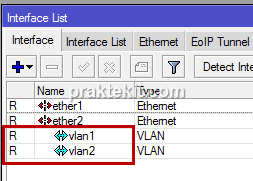
Pilih Menu : Interface > VLAN > add (+)

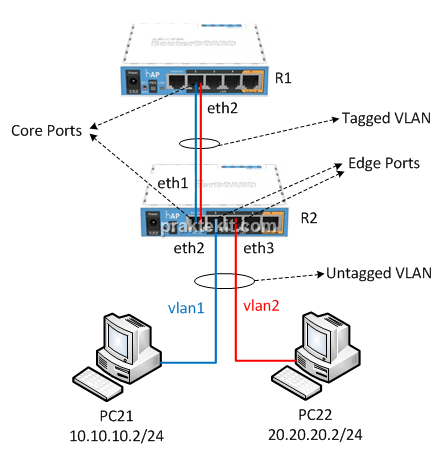
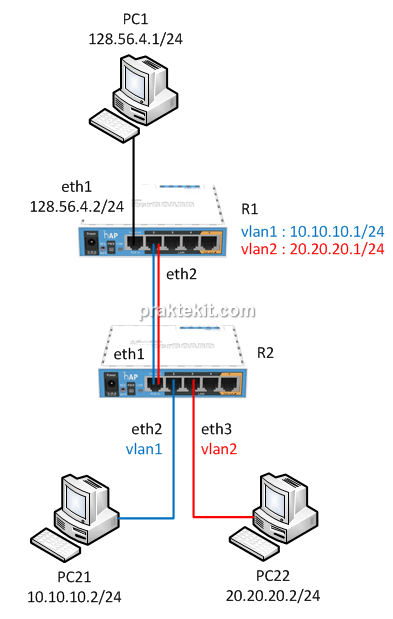
Kemudian kita akan membuat VLAN ID 10 & VLAN ID 20 pada interface 4 sesuai dengan Topologi jaringan yang sudah direncanakan.


Simpan perubahan dengan pilih : > Apply > OK
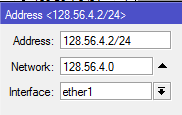
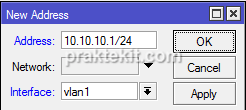
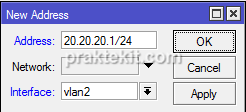
Berikutnya kita akan menambahkan IP Address pada setiap VLAN, dengan memilih pada tab : IP > address

Tambahkan Address sesuai dengan topologi pada setiap VLAN yang sudah dibuat sebelumnya, dengan memilih : Add(+)


Berikutnya untuk memudahkan kita dalam melihat apakah VLAN bekerja dengan baik pada perangkat client yang terhubung dengan router distribusi, ada baiknya kita menambahkan DHCP-SERVER dan NAT pada Router Utama ini.
Untuk menambahkan DHCP Server kita dapat gunakan langkah sebagai berikut, pilih : IP > DHCP Server > DHCP Setup


Kemudian pilih interface VLAN10 untuk membuat DHCP Server pada VLAN10, Klik Next dan atur setiap konfigurasi sesuai dengan kebutuhan.

Kemudian lakukan pekerjaan yang sama pada VLAN20.

Berikut informasi setelah dhcp server dibuat:

Seperti pada router 1 lakukan koneksi kepada router 2 menggunakan kabel LAN dan lakukan konfigurasi menggunakan Winbox.
Kemudian kita akan menjadikan port2 (Ether2) dan port3 (Ether3) sebagai switch. Gunakan langkah sebagai berikut : pilih menu Bridge > Add (+), kemudian pilih > OK


Kemudian, kita akan mendaftarkan port-port yang menjadi VLAN Trunk, VLAN 10 dan VLAN 20 pada bridge1 yang sudah dibuat.

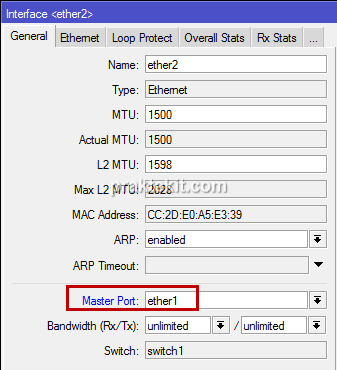
Kemudian Tambahkan Ether1 untuk Trunk *Pastikan Hardware Offload di centrang


Policy forwarding VLan yang dilakukan oleh switch-chip ditentukan di switch-port. Ada 4 Mode VLan yakni :
Ada 3 logika untuk menangani trafik yang meninggalkan salah satu port di switch-chip yang mengaktifkan VLan, yakni
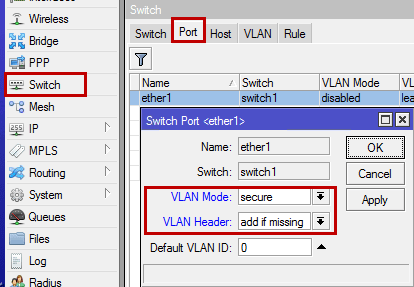
Setelah selsai membuat Bridge, kemudian kita masuk kedalam menu Switch untuk menambahkan port untuk VLAN dengan memilih : Switch > Port
Pertama kita akan membuat port Trunk terlebih dahulu, Port ini akan membawa VLAN 10 dan VLAN 20 pada Router Utama. Gunakan langkah : Pilih ether1 (port1 artinya)

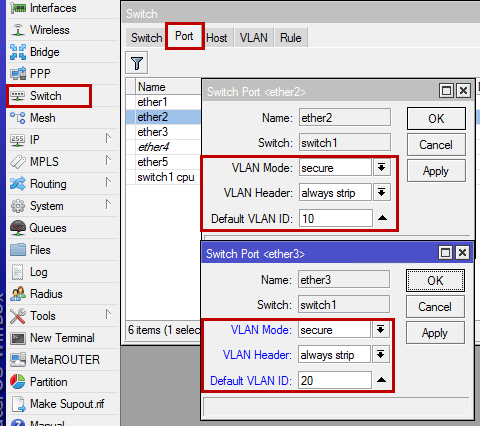
Kemudian Pilih Ether2 sebagai port untuk mendistribusikan VLAN 10

Berikutnya Pilih Ether3 sebagai port untuk mendistribusikan VLAN20

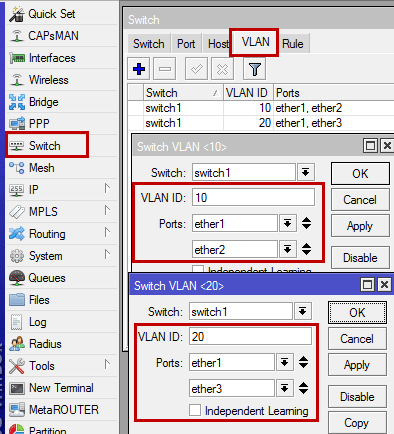
Setelah kita mengatur port, kemudian kita akan melakukan pemetaan VLAN Table dengan langkah: Switch > VLAN > add (+)
Tambahkan VLAN table dengan VLAN ID 10, kemudian masukkan port yang berhubungan dengan ether1 dan ether2. lakukan juga untuk VLAN ID 20 dan masukkan port yang berhubungan dengan ether1 dan ether3.


Simpan setiap perubahan konfigurasi dengan memilih: Apply > OK
Sampai proses ini pembuatan VLAN dengan metode switch-chip sudah selsai dikerjakan, kemudian kita akan melakukan uji coba dari sisi client.
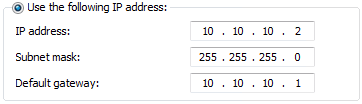
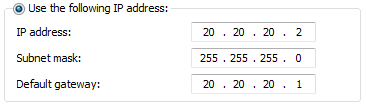
Untuk pengujian sambungkan Komputer Client dengan port pada router sesuai dengan port pembawa VLAN yang sudah direncanakan, kemudian periksa apakah Komputer Client sudah mendapatkan IP Address DHCP.
Pengujian VLAN10 pada port2 pada client :

Pengujian VLAN20 pada port3 pada client :


 Gambar 3